圆形按钮播放器代码
圆形按钮播放器 — VBA 自定义圆形按钮与字幕滚动演示
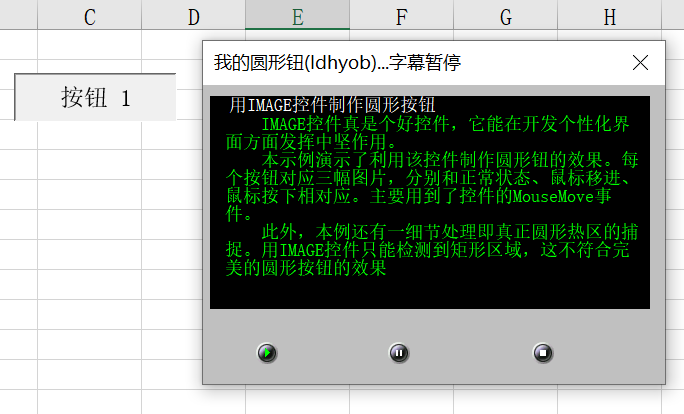
圆形按钮播放器是一个基于 Excel/WPS VBA 的 UserForm 演示项目,利用 Label 控件配合 Image 图片切换,实现了三态圆形按钮效果(正常/悬停/按下),并结合 Windows API 定时器驱动字幕滚动动画。
项目展示了如何在 VBA 环境下制作具有专业交互体验的自定义控件,包括精确的圆形热区判断、类模块事件封装、图片状态切换等技巧。
原始代码作者:ldhyob,经优化后兼容 Microsoft Excel / WPS 表格(32位和64位),可直接运行体验。
📌 核心功能一览
| 功能 | 说明 |
|---|---|
| 圆形按钮三态切换 | 正常态、鼠标悬停态、鼠标按下态,通过图片切换实现 |
| 精确圆形热区判断 | 利用勾股定理计算鼠标与圆心距离,只在圆形区域内触发 |
| 播放按钮 | 启动字幕滚动定时器 |
| 暂停按钮 | 停止字幕滚动 |
| 关闭按钮 | 卸载窗体退出 |
| 字幕滚动动画 | Windows API 定时器驱动,逐字显示文本内容 |
| 类模块事件封装 | 用类模块统一管理多个按钮的鼠标事件 |
| 64位Office兼容 | 条件编译支持 32位和 64位环境 |
⚙️ 项目结构说明
模块组成
| 模块 | 类型 | 作用 |
|---|---|---|
| Class1 | 类模块 | 封装 Label 控件鼠标事件,实现按钮三态切换与圆形热区判断 |
| Module1 | 标准模块 | Windows API 声明、定时器回调、公共变量、程序入口 |
| myplayer | 窗体模块 | 承载控件、初始化按钮绑定、字幕文本设置、窗体事件处理 |
窗体控件布局
| 控件 | 用途 |
|---|---|
| Label1 | 播放按钮(圆形) |
| Label2 | 暂停按钮(圆形) |
| Label3 | 关闭按钮(圆形) |
| Label4 | 字幕显示区域 |
| Image1~Image3 | 播放按钮三态图片(正常/悬停/按下) |
| Image4~Image6 | 暂停按钮三态图片(正常/悬停/按下) |
| Image7~Image9 | 关闭按钮三态图片(正常/悬停/按下) |
| CommandButton1 | 备用关闭按钮 |
🚀 运行方式
第一步:创建项目结构
在 VBA 编辑器中创建以下模块:
- 插入 → 用户窗体,命名为
myplayer - 插入 → 类模块,命名为
Class1 - 插入 → 模块,命名为
Module1
第二步:准备窗体控件
在 myplayer 窗体上放置:
- 3 个 Label 控件(Label1、Label2、Label3)作为圆形按钮
- 1 个 Label 控件(Label4)作为字幕显示区
- 9 个 Image 控件(Image1~Image9)加载按钮图片
- 1 个 CommandButton(CommandButton1)
第三步:加载按钮图片
每个按钮需要 3 张圆形图片:
| 图片 | 状态 | 对应控件 |
|---|---|---|
| 播放-正常 | 正常态 | Image1 |
| 播放-悬停 | 鼠标移入 | Image2 |
| 播放-按下 | 鼠标按下 | Image3 |
| 暂停-正常 | 正常态 | Image4 |
| 暂停-悬停 | 鼠标移入 | Image5 |
| 暂停-按下 | 鼠标按下 | Image6 |
| 关闭-正常 | 正常态 | Image7 |
| 关闭-悬停 | 鼠标移入 | Image8 |
| 关闭-按下 | 鼠标按下 | Image9 |
将 Image 控件的 Visible 属性设为 False(仅作图片容器,不需显示)。
第四步:粘贴代码
将三段代码分别粘贴到对应模块中。
第五步:运行
在 ThisWorkbook 模块中添加自动运行入口:
Private Sub Workbook_Open()
    Workbook_Open
End Sub
或直接运行标准模块中的 Workbook_Open 宏。
📋 完整代码
类模块(Class1)
Option Explicit

Private WithEvents Lbl As MSForms.Label
Private BZ As Boolean
Private m_NormalPic As StdPicture
Private m_HoverPic As StdPicture
Private m_DownPic As StdPicture

Public Sub Attach(ByVal IsLabel As MSForms.Label)
    Set Lbl = IsLabel

    Select Case Lbl.Name
    Case "Label1"
        Set m_NormalPic = myplayer.Image1.Picture
        Set m_HoverPic = myplayer.Image2.Picture
        Set m_DownPic = myplayer.Image3.Picture
    Case "Label2"
        Set m_NormalPic = myplayer.Image4.Picture
        Set m_HoverPic = myplayer.Image5.Picture
        Set m_DownPic = myplayer.Image6.Picture
    Case "Label3"
        Set m_NormalPic = myplayer.Image7.Picture
        Set m_HoverPic = myplayer.Image8.Picture
        Set m_DownPic = myplayer.Image9.Picture
    End Select

    With Lbl
        .Picture = m_NormalPic
        .PicturePosition = fmPicturePositionCenter
    End With
End Sub

Private Function IsInCircle(ByVal X As Single, ByVal Y As Single) As Boolean
    Dim r As Single, cx As Single, cy As Single
    r = Lbl.Width / 2
    cx = r
    cy = r
    IsInCircle = (Sqr((X - cx) * (X - cx) + (Y - cy) * (Y - cy)) <= r)
End Function

Private Sub SetPicture(ByVal State As Integer)
    Select Case State
    Case 0: Lbl.Picture = m_NormalPic
    Case 1: Lbl.Picture = m_HoverPic
    Case 2: Lbl.Picture = m_DownPic
    End Select
End Sub

Private Sub Lbl_MouseDown(ByVal Button As Integer, ByVal Shift As Integer, ByVal X As Single, ByVal Y As Single)
    If Button = 1 And IsInCircle(X, Y) Then
        BZ = True
        SetPicture 2
    End If
End Sub

Private Sub Lbl_MouseMove(ByVal Button As Integer, ByVal Shift As Integer, ByVal X As Single, ByVal Y As Single)
    ActLabel = Lbl.Name

    If IsInCircle(X, Y) Then
        If BZ Then
            SetPicture 2
        Else
            SetPicture 1
        End If
    Else
        SetPicture 0
    End If
End Sub

Private Sub Lbl_MouseUp(ByVal Button As Integer, ByVal Shift As Integer, ByVal X As Single, ByVal Y As Single)
    If Not BZ Then Exit Sub
    BZ = False

    If Not IsInCircle(X, Y) Then
        SetPicture 0
        Exit Sub
    End If

    SetPicture 1

    Select Case Lbl.Name
    Case "Label1"
        If Not flag Then
            flag = True
            TID = SetTimer(0, 0, 200, AddressOf checktime)
            myplayer.Caption = "我的圆形钮(ldhyob)...字幕播放中"
        End If
    Case "Label2"
        If flag Then
            flag = False
            KillTimer 0, TID
            TID = 0
            myplayer.Caption = "我的圆形钮(ldhyob)...字幕暂停"
        End If
    Case "Label3"
        Unload myplayer
    End Select
End Sub

Private Sub Lbl_Click()
End Sub
标准模块(Module1)
Option Explicit

#If VBA7 Then
    Public Declare PtrSafe Function SetTimer Lib "user32" ( _
        ByVal hWnd As LongPtr, _
        ByVal nIDEvent As LongPtr, _
        ByVal uElapse As Long, _
        ByVal lpTimerFunc As LongPtr) As LongPtr
    Public Declare PtrSafe Function KillTimer Lib "user32" ( _
        ByVal hWnd As LongPtr, _
        ByVal nIDEvent As LongPtr) As LongPtr
    Public TID As LongPtr
#Else
    Public Declare Function SetTimer Lib "user32" ( _
        ByVal hWnd As Long, _
        ByVal nIDEvent As Long, _
        ByVal uElapse As Long, _
        ByVal lpTimerFunc As Long) As Long
    Public Declare Function KillTimer Lib "user32" ( _
        ByVal hWnd As Long, _
        ByVal nIDEvent As Long) As Long
    Public TID As Long
#End If

Public ActLabel As String
Public flag As Boolean

#If VBA7 Then
Sub checktime(ByVal hWnd As LongPtr, ByVal uMsg As Long, ByVal idevent As LongPtr, ByVal dwTime As Long)
#Else
Sub checktime(ByVal hWnd As Long, ByVal uMsg As Long, ByVal idevent As Long, ByVal dwTime As Long)
#End If
    On Error Resume Next
    With myplayer
        .Label4.Caption = Left(.tt, .i)
        .i = IIf((.i + 1) > Len(.tt), 1, .i + 1)
    End With
    On Error GoTo 0
End Sub

Sub Workbook_Open()
    myplayer.Show
End Sub
窗体模块(myplayer)
Option Explicit

Public tt As String
Public i As Integer

Private Mylbl(1 To 3) As New Class1

Private Sub UserForm_Initialize()
    Dim n As Integer

    tt = "    IMAGE控件真是个好控件,它能在开发个性化界面方面发挥中坚作用。" & vbCrLf & _
         "    本示例演示了利用该控件制作圆形钮的效果。每个按钮对应三幅图片," & _
         "分别和正常状态、鼠标移进、鼠标按下相对应。主要用到了控件的MouseMove事件。" & vbCrLf & _
         "    此外,本例还有一细节处理即真正圆形热区的捕捉。用IMAGE控件只能检测到" & _
         "矩形区域,这不符合完美的圆形按钮的效果,故代码中借助鼠标坐标与计算圆半径的方法加以处理。"
    i = 1

    For n = 1 To 3
        Mylbl(n).Attach Me.Controls("Label" & n)
    Next n
End Sub

Private Sub UserForm_Activate()
    flag = True
    TID = SetTimer(0, 0, 200, AddressOf checktime)
    Me.Caption = "我的圆形钮(ldhyob)...字幕播放中"
End Sub

Private Sub UserForm_MouseMove(ByVal Button As Integer, ByVal Shift As Integer, ByVal X As Single, ByVal Y As Single)
    If ActLabel <> "" Then
        With Me.Controls(ActLabel)
            Select Case ActLabel
            Case "Label1": .Picture = Me.Image1.Picture
            Case "Label2": .Picture = Me.Image4.Picture
            Case "Label3": .Picture = Me.Image7.Picture
            End Select
        End With
        ActLabel = ""
    End If
End Sub

Private Sub UserForm_Terminate()
    If flag Then
        KillTimer 0, TID
        TID = 0
        flag = False
    End If
    Windows(ThisWorkbook.Name).Visible = True
End Sub

Private Sub CommandButton1_Click()
    Unload Me
End Sub
🔍 技术要点详解
1. 圆形热区精确判断
VBA 的 Label 控件本身只能检测矩形区域的鼠标事件,无法自动识别圆形边界。本项目通过勾股定理计算鼠标坐标与圆心的距离:
r = Lbl.Width / 2
cx = r
cy = r
IsInCircle = (Sqr((X - cx) * (X - cx) + (Y - cy) * (Y - cy)) <= r)
当鼠标到圆心的距离小于等于半径时,判定为在圆形区域内,否则视为在按钮外部。
这使得即使鼠标在 Label 矩形范围内,但处于圆角之外的区域时,按钮不会响应,实现了真正的圆形按钮效果。
2. 类模块事件封装
VBA 中 Label 控件不支持控件数组,无法直接用一套代码管理多个按钮。本项目通过类模块 + WithEvents 实现事件封装:
Private WithEvents Lbl As MSForms.Label每个按钮实例化一个类对象,在初始化时绑定:
Dim Mylbl(1 To 3) As New Class1

For n = 1 To 3
    Mylbl(n).Attach Me.Controls("Label" & n)
Next n
这样一套事件代码即可管理任意数量的按钮,扩展时只需增加数组大小和对应图片。
3. 图片缓存与三态切换
每个按钮在初始化时缓存三种状态的图片引用:
Private m_NormalPic As StdPicture   ' 正常态
Private m_HoverPic As StdPicture    ' 悬停态
Private m_DownPic As StdPicture     ' 按下态
切换时直接赋值,避免每次都通过控件名查找图片,提升性能并简化代码。
4. Windows API 定时器
VBA 没有内置的高精度定时器,本项目使用 Windows API 的 SetTimer 和 KillTimer 实现 200 毫秒间隔的字幕滚动:
TID = SetTimer(0, 0, 200, AddressOf checktime)定时器回调函数 checktime 每次截取文本的前 N 个字符显示,形成逐字展开的动画效果。
5. 64位兼容处理
通过条件编译指令区分 32位和 64位环境:
#If VBA7 Then
    Public Declare PtrSafe Function SetTimer Lib "user32" (...)
    Public TID As LongPtr
#Else
    Public Declare Function SetTimer Lib "user32" (...)
    Public TID As Long
#End If
确保在 Office 2010 及以上 64位版本中不会出现编译错误。
📊 相比原始代码的优化改进
| 优化项 | 原代码 | 优化后 |
|---|---|---|
| 圆形判断 | 固定半径 8.25,Y坐标反转 | 动态计算半径,以控件中心为圆心 |
| 语法错误 | 乘号写成连接符 _ |
修正为 * |
| 代码重复 | 每个事件中重复 Select Case | 提取 SetPicture/IsInCircle 方法 |
| 图片引用 | 每次切换重新查找 | 初始化时缓存到私有变量 |
| 64位兼容 | 仅支持 32位 | 条件编译支持双平台 |
| 鼠标交互 | 移出后按钮保持悬停态 | 移出圆形区域自动恢复正常态 |
| 误触防护 | 圆外释放也会触发按钮 | 只有圆内释放才执行动作 |
| 重复操作 | 多次点击播放创建多个定时器 | 状态判断防止重复启动/停止 |
| 错误处理 | 无 | 定时器回调加 On Error 保护 |
| 资源释放 | 关闭时可能遗漏定时器 | Terminate 中确保释放 |
| 代码规范 | 无 Option Explicit | 所有模块强制变量声明 |
| 字符串拼接 | Chr(13) | vbCrLf 标准常量 |
💡 扩展方向
| 方向 | 说明 |
|---|---|
| 增加音频播放 | 通过 mciSendString API 实现真正的音乐播放功能 |
| 字幕速度可调 | 增加快进/慢放按钮,动态修改定时器间隔 |
| 进度条显示 | 增加进度条控件显示字幕播放进度 |
| 无边框窗体 | 隐藏标题栏配合可拖动,实现自定义皮肤播放器 |
| 更多按钮 | 扩展数组大小即可增加新按钮,如上一曲/下一曲 |
| 字幕多行显示 | 支持多行文本框自动换行滚动 |
⚠️ 注意事项
- Image1~Image9 控件用作图片容器,Visible 可设为 False,不需要在窗体上显示。
- 按钮图片应为圆形透明底 PNG 或 BMP,三种状态视觉上有明显区分。
- Label 控件的 Width 和 Height 应相等(正方形),以确保圆形判断准确。
- 定时器回调中避免执行耗时操作,否则可能导致 Excel 无响应。
- 关闭窗体前务必释放定时器,否则 Excel 可能崩溃。
- WPS 中 API 定时器行为与 Excel 基本一致,但建议测试验证。
- 如果在 ThisWorkbook 中调用 Workbook_Open,注意不要与标准模块的同名 Sub 冲突,建议 ThisWorkbook 中写为
Call Module1.Workbook_Open或改用不同名称。
圆形按钮播放器代码 - 下载地址
选择任意一个下载地址并点击,输入通行密钥 Access password,打开下载页面后在右上角点击下载按钮(如未出现按钮请刷新页面)
📞 技术支持
官网:
求助建议: http://xlcs.de/
邮件联系: admin@fdc.sd
📷 效果展示
XLCS — 让全成本测算更智能