
智能分类整理文件&根据关键词分类整理文件&支持还原功能V5版
智能分类整理文件 V5版 — 文件批量复制/移动/还原工具介绍
智能分类整理文件 V5版 是一套基于 Excel/WPS VBA 的文件批量整理工具,专门用于解决大量文件需要按关键词、文件名前缀、文件后缀名或用户自定义规则进行分类归档的问题。
模块支持递归读取文件夹、自动生成分类规则、按行勾选处理、指定目标文件夹、批量复制、批量移动、错误日志记录以及移动后还原等功能。
相比传统手工整理文件方式,本工具能够大幅减少重复操作,降低误移动、漏移动和路径混乱风险,适合办公资料、项目文件、模板文件、图片文档、财务资料等批量整理场景。
经过多轮优化,目前版本已达到实用稳定版,兼容 Microsoft Excel / WPS 表格,适合日常办公环境直接使用。
📌 核心功能一览
| 功能 | 说明 |
|---|---|
| 批量读取文件 | 支持选择文件夹并递归读取所有子文件夹文件 |
| 智能分类规则 | 可根据文件名前缀、关键词或后缀名自动分类 |
| 自动过滤临时文件 | 自动跳过 ~$ 开头的 Office/WPS 临时文件 |
| 复选框控制 | F列复选框勾选才处理,未勾选自动跳过 |
| 全选/全不选 | 支持一键勾选或取消全部文件 |
| 指定目标文件夹 | 可在 G列为单个文件指定独立目标文件夹 |
| 批量复制文件 | 将选中文件复制到对应分类文件夹 |
| 批量移动文件 | 将选中文件移动到对应分类文件夹 |
| 移动后可还原 | 移动操作自动生成还原记录,可一键还原 |
| 错误日志记录 | 操作失败时自动写入“错误日志”工作表 |
| WPS/Excel 双兼容 | 支持 Excel 与 WPS 常见办公环境 |
⚙️ 工作表结构说明
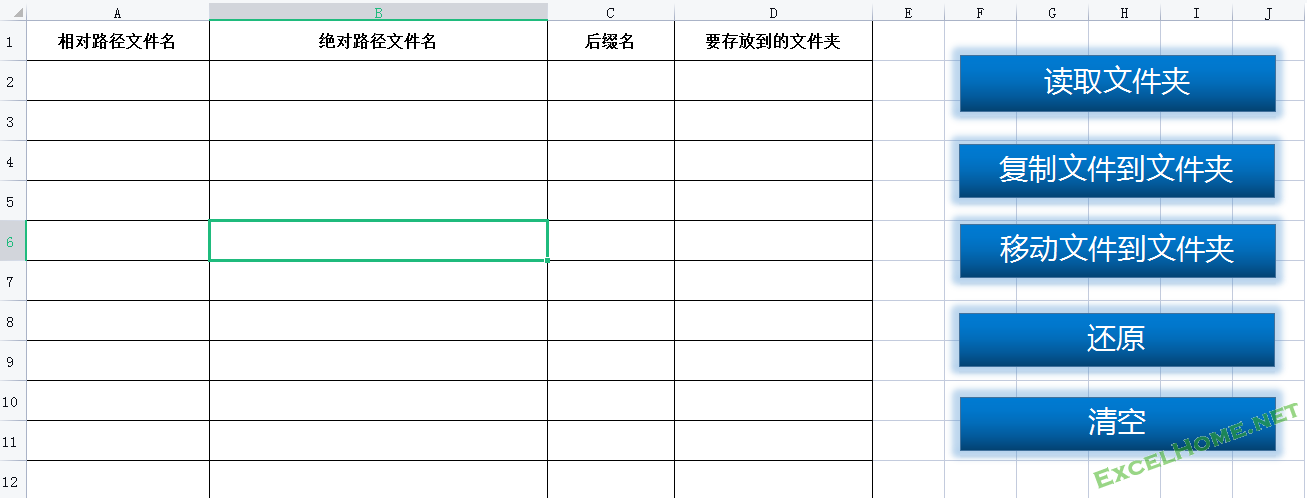
操作台主要区域
| 位置 | 字段 | 说明 |
|---|---|---|
B列 |
文件名 | 自动读取到的文件名称 |
C列 |
完整路径 | 文件所在的完整路径 |
D列 |
匹配关键字/后缀名 | 分类依据,可自动生成,也可手动修改 |
E列 |
目标文件夹 | 文件要复制/移动到的分类文件夹 |
F列 |
是否处理 | 复选框,勾选表示处理,未勾选表示跳过 |
G列 |
指定文件夹名 | 单个文件的自定义目标文件夹,优先级最高 |
AB2 |
源文件夹路径 | 保存本次选择的源文件夹路径 |
辅助工作表
| 工作表 | 用途 |
|---|---|
错误日志 |
记录复制、移动、还原、读取过程中的失败文件和错误原因 |
还原记录 |
记录移动前路径和移动后路径,用于一键还原 |
🚀 操作流程
第一步:读取文件列表
点击按钮 “读取文件名” 或运行宏:
读取文件名程序会弹出文件夹选择窗口,选择目标文件夹后自动递归读取文件,并写入操作台。
读取过程中会自动跳过:
~$ 开头的 Office/WPS 临时文件例如:
~$XLCS Core V9.2全成本测算模板.xlsm这类文件通常是 Excel/WPS 打开文件时生成的锁定临时文件,不参与整理。
第二步:检查或修改分类规则
读取完成后,程序会自动生成分类依据和目标文件夹。
如果是关键词/文件名前缀分类版本:
| 列 | 内容 |
|---|---|
| D列 | 文件基础名或匹配关键字 |
| E列 | 自动建议的目标文件夹 |
如果是后缀名分类版本:
| 列 | 内容 |
|---|---|
| D列 | 文件后缀名,如 xlsm、pdf、jpg |
| E列 | 对应目标文件夹,默认与后缀名一致 |
用户可以直接修改 E列,例如:
xlsm → Excel模板
pdf  → PDF资料
jpg  → 图片资料
docx → Word文档
最终复制/移动时,以用户修改后的 E列 为准。
第三步:勾选需要处理的文件
F列 为复选框:
- 勾选:参与复制/移动
- 未勾选:跳过,不处理
可使用按钮:
全选
全不选
实现一键勾选或取消全部文件。
第四步:指定单个文件目标文件夹,可选
如果某些文件不想按自动规则分类,可以在 G列 输入指定文件夹名。
例如:
| 文件名 | E列目标文件夹 | G列指定文件夹名 | 实际去向 |
|---|---|---|---|
| 合同001.pdf | 合同资料 | 合同资料 | |
| 报价表.xlsx | xlsx | 本次提交资料 | 本次提交资料 |
| 图片01.jpg | jpg | 留空 | jpg |
规则优先级为:
G列指定文件夹名 > E列目标文件夹 > 自动规则第五步:复制或移动文件
复制文件运行:
拷贝文件移动文件运行:
移动文件移动前会弹出确认提示,避免误操作。
执行完成后会显示:
- 成功数量
- 失败数量
- 跳过数量
- 是否需要查看错误日志
第六步:还原移动文件
如果执行的是移动操作,程序会自动生成 还原记录 工作表。
需要还原时运行:
还原程序会按记录将文件从新位置移动回原位置。
📊 输出结果
操作台输出
| 输出位置 | 数据内容 |
|---|---|
B列 |
文件名 |
C列 |
文件完整路径 |
D列 |
匹配关键字或后缀名 |
E列 |
自动/手动目标文件夹 |
F列 |
是否处理复选框 |
G列 |
指定文件夹名 |
错误日志输出
| 字段 | 说明 |
|---|---|
| 时间 | 错误发生时间 |
| 操作 | 读取、复制、移动、还原或加载规则 |
| 文件名/关键字 | 出错文件或规则关键字 |
| 源路径 | 原始文件路径 |
| 目标路径 | 目标文件路径 |
| 错误原因 | 失败原因说明 |
还原记录输出
| 字段 | 说明 |
|---|---|
| 原路径 | 文件移动前的位置 |
| 现路径 | 文件移动后的位置 |
| 状态 | 是否已还原 |
| 还原状态 | 当前还原记录状态 |
🔍 功能详解
1. 自动过滤 Office/WPS 临时文件
Office 和 WPS 打开文档时,常会生成类似下面的临时文件:
~$项目测算表.xlsx
~$合同模板.docx
这些文件并不是真正的业务文件,强行复制或移动会导致:
- 生成无意义的
~$文件夹 - 分类结果混乱
- 操作失败或路径异常
- 文件列表出现无效数据
V5版已在读取阶段直接过滤这类文件,从源头避免无用文件进入整理流程。
2. 智能生成分类规则
工具支持两类常见整理方式。
按关键词/文件名前缀分类
适合文件名具有固定规则的场景,例如:
合同-001.pdf
合同-002.docx
发票-001.jpg
报价-001.xlsx
可自动识别文件名前缀或关键词,并生成目标文件夹。
按后缀名分类
适合按文件类型整理,例如:
xlsx → Excel文件
docx → Word文档
pdf  → PDF资料
jpg  → 图片资料
zip  → 压缩包
用户可以在 E列 中修改默认文件夹名,使分类结果更符合实际办公习惯。
3. 复选框控制处理范围
V5版将 F列 升级为复选框控制。
相比直接处理全部文件,复选框方式更安全:
| 状态 | 结果 |
|---|---|
| 勾选 | 复制/移动该文件 |
| 未勾选 | 跳过该文件 |
适合以下场景:
- 只整理部分文件
- 排除敏感文件
- 分批处理大量文件
- 先预览后执行
- 先全不选,再手动勾选目标文件
4. 单文件指定新文件夹
如果某个文件需要临时归入特殊文件夹,可以直接在 G列 输入文件夹名。
例如:
本次提交资料
客户A资料
待审核文件
重要合同
程序会优先使用 G列 指定的文件夹名,而不是默认分类规则。
这使得工具既能批量自动整理,也能进行精细化人工控制。
5. 错误日志自动记录
复制、移动、还原过程中可能出现以下问题:
- 源文件不存在
- 目标文件已存在
- 文件被占用
- 路径过长
- 文件夹名包含非法字符
- 权限不足
- 还原记录不完整
V5版不会简单忽略错误,而是统一写入 错误日志 工作表,方便用户事后检查。
每次执行前会自动清空旧错误记录,避免新旧日志混淆。
6. 移动后支持一键还原
移动文件风险较高,因此 V5版在每次移动时都会自动记录:
原路径
现路径
移动状态
如果发现移动结果不符合预期,可以运行:
还原将文件移动回原位置。
如果原位置已有同名文件,程序不会强行覆盖,而是写入错误日志,避免二次损失。
🧩 分类规则优先级
执行复制/移动时,程序按以下顺序判断:
- 如果文件名以
~$开头,直接跳过。 - 如果
F列未勾选,直接跳过。 - 如果
G列填写了指定文件夹名,优先使用G列。 - 如果
G列为空,则使用E列的目标文件夹。 - 如果没有有效目标文件夹,则写入
错误日志。
📅 版本演进
| 版本 | 核心改进 |
|---|---|
| v5.2 | 增加 F列复选框、全选、全不选,取消不直观的全局开关 |
| v5.1 | 增加指定文件夹名、过滤 ~$ 临时文件、低频归入其他 |
| v5.0 | 增加错误日志、还原记录、WPS/Excel 双兼容结构 |
| v4.x | 支持复制、移动、还原基础流程 |
| v3.x | 支持递归读取子文件夹文件 |
| v2.x | 支持按文件名关键字自动分类 |
| v1.x | 初始文件读取与简单复制整理 |
当前版本:v5.2 实用稳定版
🔧 常用宏入口
| 宏名称 | 功能 |
|---|---|
读取文件名 |
选择文件夹并读取文件列表 |
拷贝文件 |
将勾选文件复制到目标文件夹 |
移动文件 |
将勾选文件移动到目标文件夹 |
还原 |
将移动过的文件还原到原路径 |
清空 |
清空当前文件列表 |
全选 |
勾选全部文件 |
全不选 |
取消全部勾选 |
💡 常见问题
Q:为什么有些文件没有出现在列表里?
A:如果文件名以 ~$ 开头,会被自动识别为 Office/WPS 临时文件并跳过,这是正常行为。
Q:为什么文件没有被复制或移动?
A:请检查 F列 复选框是否勾选。V5版默认只处理勾选的文件。
Q:可以只移动几个指定文件吗?
A:可以。先点击 全不选,然后只勾选需要处理的文件,再执行 移动文件。
Q:可以把几个文件统一移动到一个新文件夹吗?
A:可以。在这些文件对应行的 G列 填写相同的新文件夹名,例如 本次提交资料。
Q:目标文件夹名可以手动修改吗?
A:可以。直接修改 E列 或 G列。其中 G列 优先级高于 E列。
Q:移动错了怎么办?
A:运行 还原 宏即可。程序会根据 还原记录 尝试将文件移回原位置。
Q:为什么还原失败?
A:常见原因包括现路径文件不存在、原路径已有同名文件、文件被占用或权限不足。详情请查看 错误日志。
Q:WPS 中能正常使用吗?
A:可以。工具使用后期绑定方式调用系统对象,并对 WPS 复选框兼容性做了降级处理。如果复选框不可用,会自动使用 TRUE/FALSE 作为处理标记。
⚠️ 注意事项
- 执行移动操作前建议先备份重要文件。
- 移动文件前请确认
F列只勾选需要处理的文件。 G列指定文件夹名不能包含\ / : * ? " < > |等非法字符。- 如果目标位置已存在同名文件,程序默认跳过并写入错误日志。
- 每次复制、移动、还原前会覆盖清空旧的
错误日志。 - 每次移动操作会重新生成
还原记录,旧移动记录会被覆盖。 - 不建议在文件被打开时执行移动操作,可能导致失败。
- 路径过长或权限不足时,文件操作可能失败。
🛠️ 适用场景
| 场景 | 示例 |
|---|---|
| 项目资料整理 | 按合同、发票、报价、图纸分类 |
| 财务文件归档 | 按 Excel、PDF、图片、压缩包分类 |
| 模板文件管理 | 按关键词整理不同版本模板 |
| 图片资料整理 | 按后缀名或指定文件夹分类 |
| 临时资料提交 | 勾选指定文件统一移动到提交文件夹 |
| 批量文件清理 | 先预览、再选择性复制或移动 |
智能分类整理文件 V5版 - 下载地址
选择任意一个下载地址并点击,输入通行密钥 Access password,打开下载页面后在右上角点击下载按钮(如未出现按钮请刷新页面)
📞 技术支持
官网:
求助建议: http://xlcs.de/
邮件联系: admin@fdc.sd
📷 模块展示
XLCS — 让全成本测算更智能